使用"Claude Code + CC Switch + Ollama/CodingPlan"辅助编程
前置环境要求
| 组件 | 最低要求 | 推荐配置(适配12G显存显卡) |
|---|---|---|
| 操作系统 | Windows 10+/macOS 12+/Linux 内核5.4+ | Windows 11/macOS 14+/Ubuntu 22.04+ |
| 运行环境 | Node.js 18.0.0+、npm 9.0.0+ | Node.js 20.x LTS 版本 |
| VS Code | 1.85.0+ | 最新稳定版 |
| 硬件 | 8G 内存(跑3B级模型) | 16G+ 内存、12G+ 显存(RTX 5070Ti/3090及以上,完美跑8B-14B代码模型) |
Claude Code 安装
Claude Code 是 Anthropic 官方推出的 VS Code 编程插件,原生支持 Claude 系列模型,具备极强的代码理解、项目级上下文感知、多文件编辑能力,是本方案的前端交互入口。
CLI安装
w### macOS / Linux / WSL 安装命令
1 | |
Homebrew(macOS / Linux)安装命令
1 | |
Windows PowerShell 安装命令
1 | |
Windows CMD 安装命令
1 | |
如果以上两种方式都不行,也可以尝试下面这个命令:
1 | |
或
1 | |
验证
1 | |
如果不行可以添加环境变量
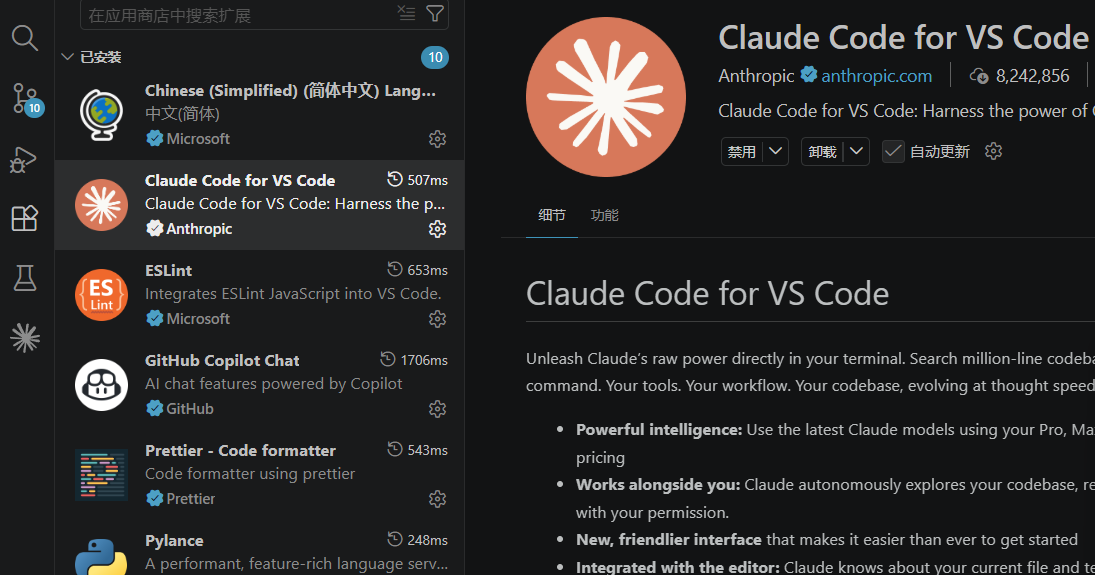
1. 插件安装
- 打开 VS Code,进入左侧「扩展」面板(快捷键
Ctrl+Shift+X/Cmd+Shift+X) - 在搜索框输入 Claude Code,认准 Anthropic 官方发布的插件(避免下载第三方山寨版本)
- 点击「安装」,安装完成后重启 VS Code 生效
Coding Plan 选择 (在线模型)
国内厂商的Coding plan都可以
基本上各家的Coding plan都支持Anthropic和OpenAI的协议,通过cc switch和vscode的插件就可以顺畅使用claude code啦
Ollama 安装及模型选择 (本地模型)
Ollama(或LM Studio) 是一款开源的本地大模型一键部署工具,支持几乎所有主流开源代码大模型,无需复杂的环境配置,一条命令即可完成模型拉取与运行,是本方案的本地算力核心。
1. Ollama 安装
- 前往 Ollama 官网,下载对应操作系统的安装包
- 按照安装向导完成安装,Windows/macOS 安装完成后会自动启动后台服务
- 验证安装成功:打开终端,执行
ollama --version,输出版本号即安装正常 - 验证服务状态:执行
curl http://localhost:11434/api/version,正常返回版本信息,说明服务运行正常- 若服务未启动,Windows 可在开始菜单找到
Ollama点击启动,macOS/Linux 执行ollama serve手动启动
- 若服务未启动,Windows 可在开始菜单找到
或者
1 | |
安装完成后,确认服务是否启动:
1 | |
2. 代码模型推荐(适配编程场景,按硬件分级)
显存首选(完美适配 RTX 5070Ti 等显卡)
| 模型名称 | 推荐量化版本 | 核心优势 | 适用场景 |
|---|---|---|---|
| Qwen3-Coder-Next | 8b-q4_K_M |
中文支持拉满,代码理解强,长上下文稳定,前后端全栈适配 | 日常开发、中文注释、全栈项目开发 |
| DeepSeek-Coder-V2 | 8b-q4_K_M |
代码生成精度极高,算法、底层代码能力突出,幻觉率低 | 算法编写、复杂业务逻辑、底层代码开发 |
| Qwen2.5-Coder | 14b-base-q4_K_M |
长上下文支持(128K),项目级规划能力强 | 复杂项目架构设计、多文件批量生成 |
3. 模型拉取与管理
3.1 核心操作命令
1 | |
3.2 编程场景优化配置
针对代码补全、长上下文场景,可通过修改环境变量优化 Ollama 性能:
- Windows:在系统环境变量中新增
OLLAMA_NUM_PARALLEL=2:设置并行处理数,提升代码补全响应速度OLLAMA_MAX_LOADED_MODELS=2:设置最大同时加载模型数,实现多模型无缝切换OLLAMA_CONTEXT_LENGTH=8192:设置默认上下文长度,适配长代码文件
- macOS/Linux:在终端启动服务时添加环境变量,或写入
.zshrc/.bashrc永久生效1
2
3export OLLAMA_NUM_PARALLEL=2
export OLLAMA_MAX_LOADED_MODELS=2
export OLLAMA_CONTEXT_LENGTH=8192
CC Switch 安装
CC Switch 是一款轻量级 AI 模型流量切换与代理工具,核心作用是将 Claude Code 的原生请求,无缝转发到兼容 OpenAI 接口格式的 Ollama 服务,实现不修改插件代码,就能用 Claude Code 的界面调用本地大模型,同时支持多模型一键切换。
1. 前置依赖确认
打开终端(VS Code 内置终端即可),执行以下命令确认 Node.js 环境正常:
1 | |
若未安装 Node.js,前往 Node.js 官网 下载 LTS 版本安装即可。
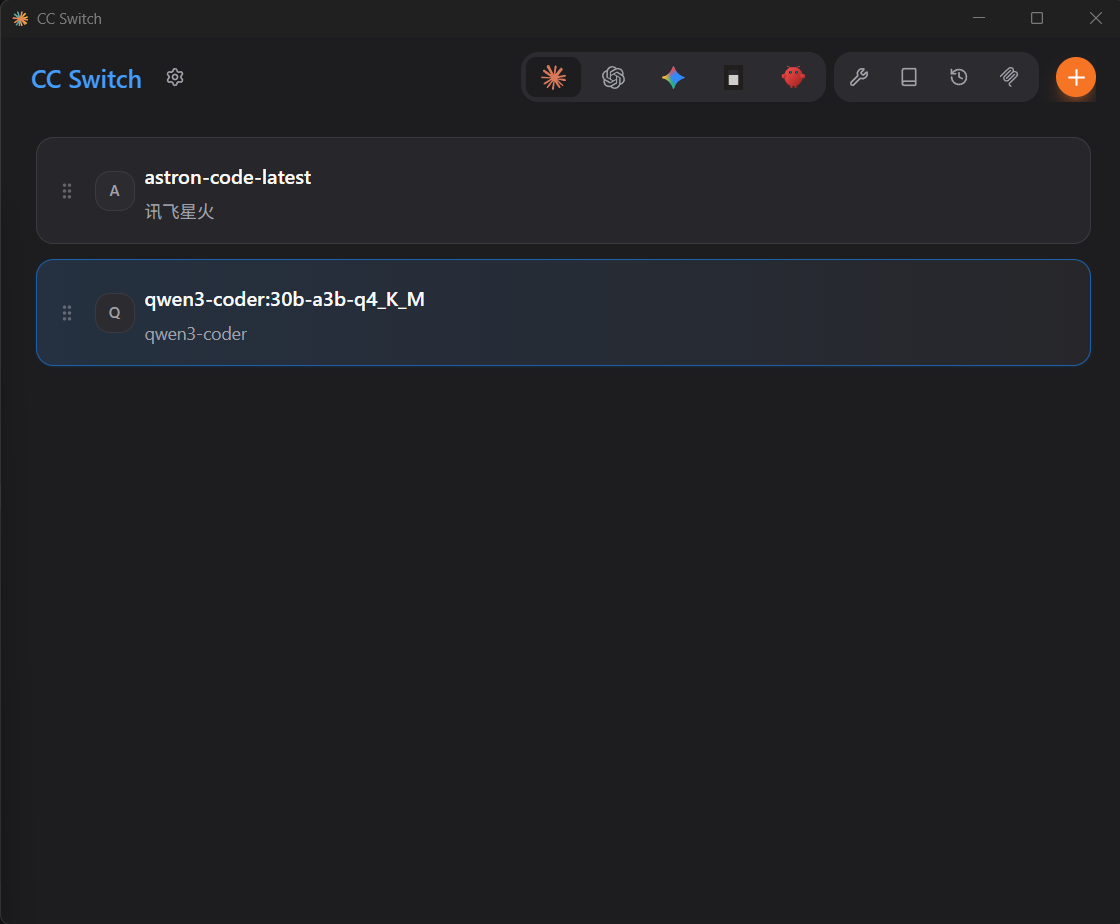
2. 桌面版安装(新手友好,可视化操作。推荐)
- 前往 CC Switch 官方 GitHub 仓库,下载对应操作系统的桌面版安装包
- 完成安装后打开软件,进入「Provider 管理」页面
- 点击「新建 Provider」,选择
OpenAI Compatible类型 - 按照表单填入与 CLI 版一致的配置信息,点击保存
- 在首页选中
local-ollama,点击「一键启用」,再点击「启动代理」,即可完成配置 - 桌面版支持开机自启、托盘一键切换、日志可视化,适合不熟悉终端操作的用户
3. CLI 版安装(推荐,全平台通用、自动化能力强)
全局安装
1 | |
配置模型
CCS添加在线模型
1 | |
CC Switch 桌面版配置示例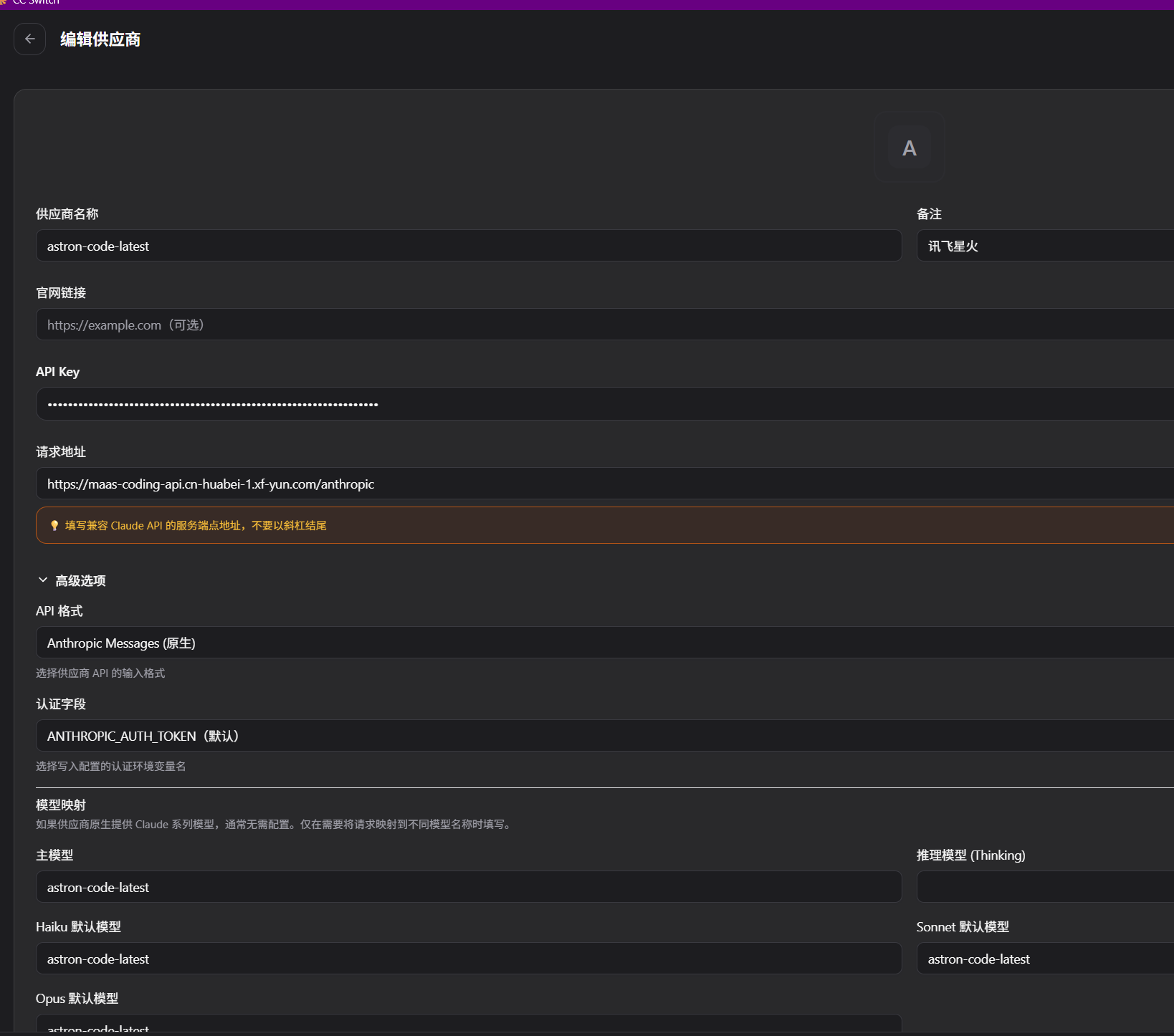
添加 Ollama 模型源
CC Switch 桌面版添加Ollama同在线模型
以下是CLI版示例:
- 终端执行新建配置命令:
1
ccs new local-ollama - 按照终端提示,依次填入以下配置(核心参数不可错):
配置项 填入值 说明 Provider Type openai-compatibleOllama 原生兼容 OpenAI 接口格式 Provider Name local-ollama自定义名称,用于后续切换识别 Base URL http://localhost:11434/v1Ollama 服务默认接口地址 API Key ollamaOllama 无鉴权要求,任意非空字符串即可 Default Model qwen3-coder:30b-a3b-q4_K_M本地已拉取的 Ollama 模型名,必须与 ollama list完全一致
1.1 常用核心命令
1 | |
1.2 代理启动与验证
- 终端执行
ccs proxy,出现Proxy server running at http://127.0.0.1:8080即启动成功 - 保持终端开启(代理服务需持续运行),新开启一个终端,执行以下命令验证转发是否正常:正常返回 Ollama 版本信息,即代理链路通畅。
1
curl --proxy http://127.0.0.1:8080 http://localhost:11434/api/version
使用"Claude Code + CC Switch + Ollama/CodingPlan"辅助编程
https://cszy.top/20260328-使用Claude Code + CC Switch + Ollama + Coding plan辅助编程/