调教 AI 助手:OpenClaw 与 Hermes-Agent 配置指南
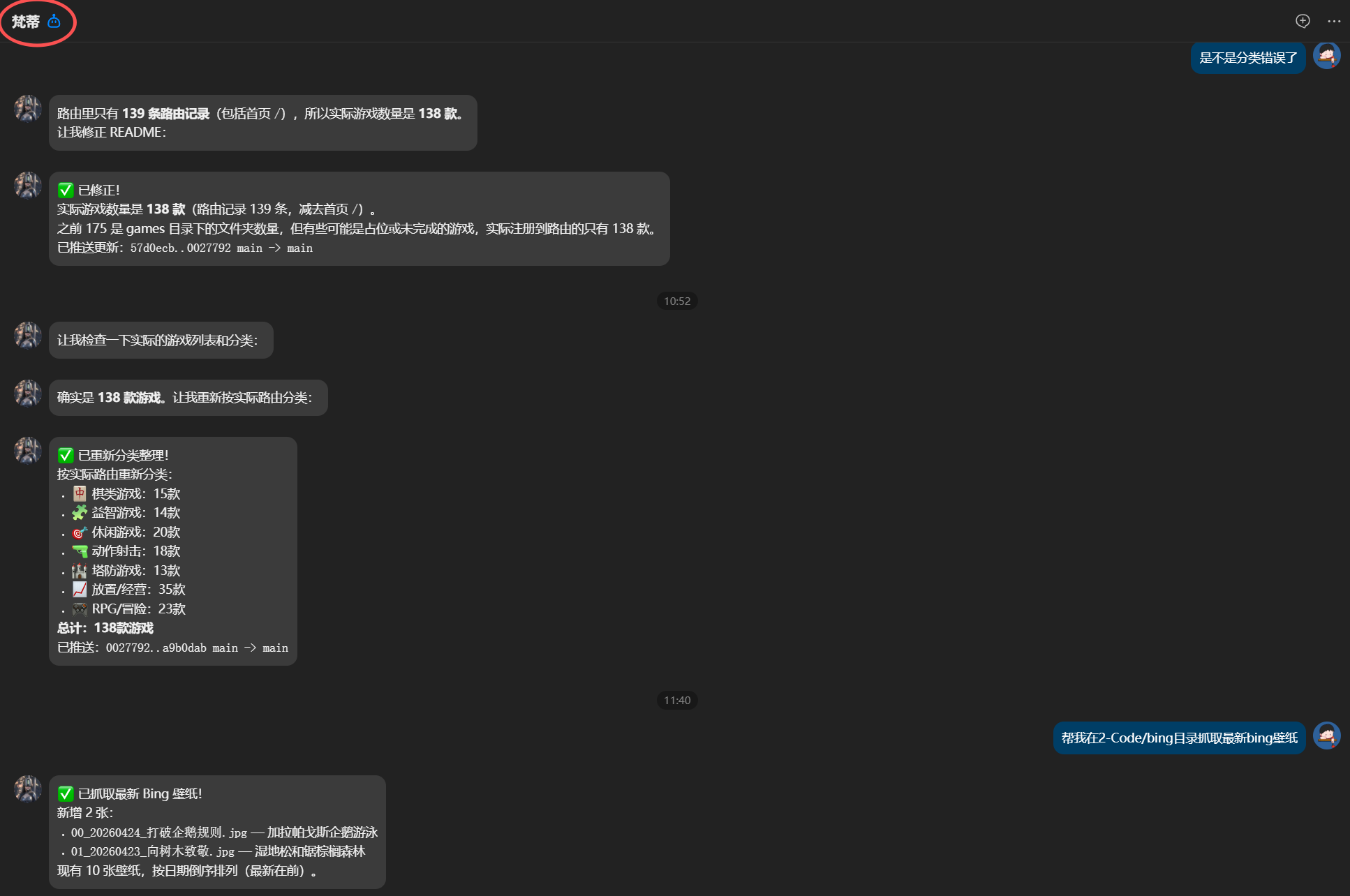
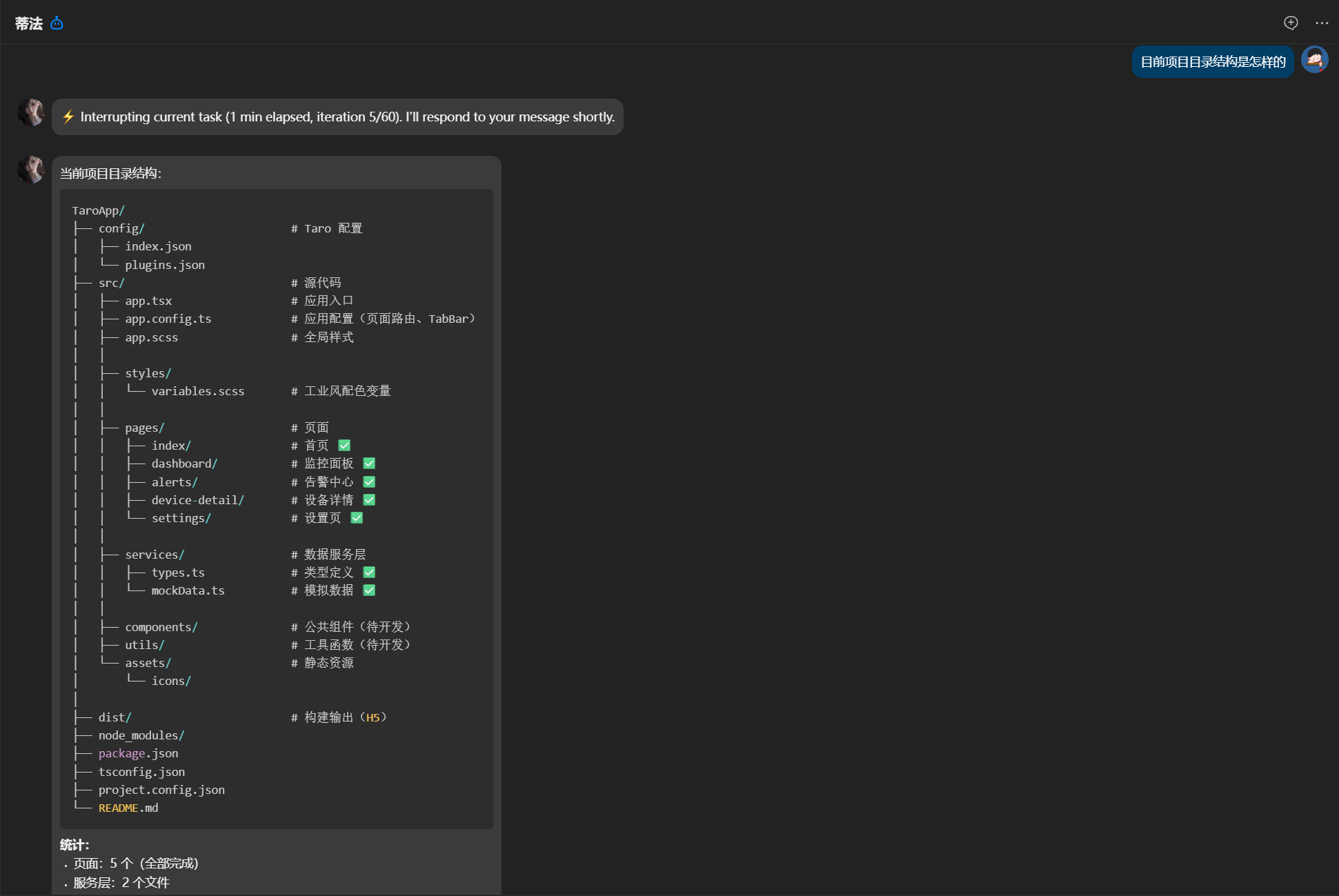
最近抽空把 OpenClaw 和 Hermes-Agent 两个 AI 助手调教好了,以后只需通过微信、QQ、钉钉发送消息,AI 就能帮我处理问题,大大提升了效率。本文记录完整的安装配置过程,希望能帮到有同样需求的朋友。
AI助手
前置安装
1Panel 安装
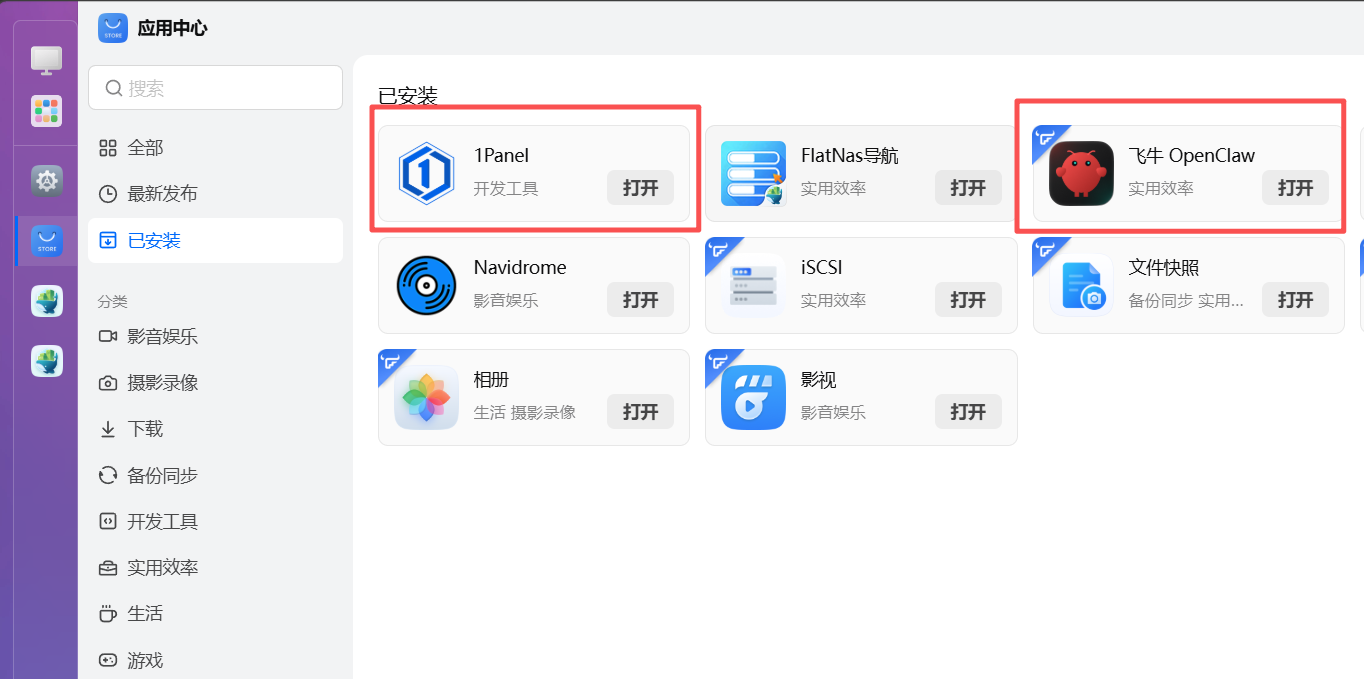
我家里有一台飞牛 NAS 物理机,为了最大化利用资源,直接在上面安装 OpenClaw(小龙虾)和1Panel。
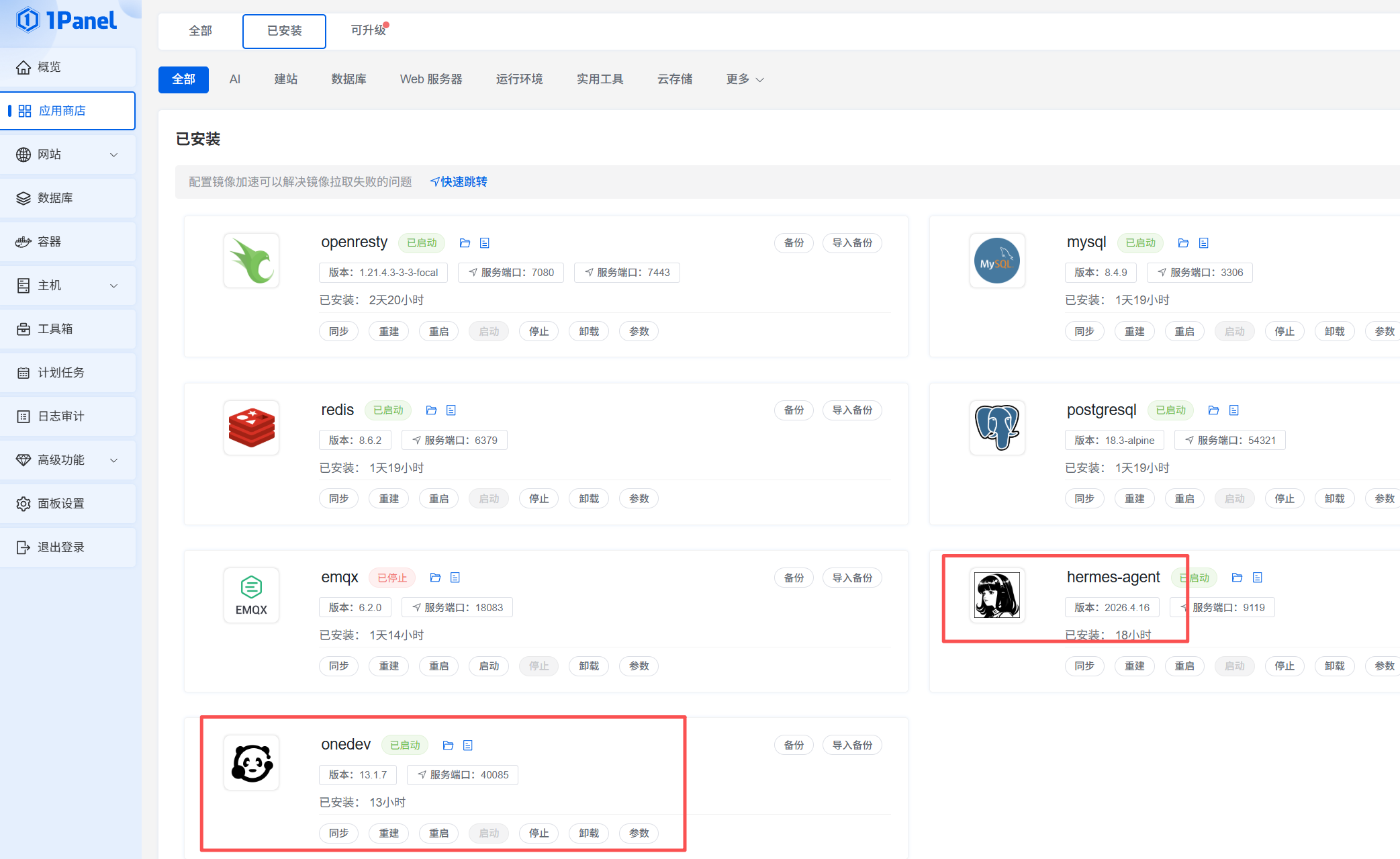
通过 1Panel 安装 OpenResty、OneDev、Hermes-Agent。
OpenResty 安装
在 1Panel 应用商店中安装 OpenResty,建议选择 1.21 版本。
什么是 OpenResty?
OpenResty 是一个基于 Nginx 的高性能 Web 应用服务器,将 Nginx 与 Lua 编程语言集成在一起,提供强大的功能和灵活性。
核心特性:
- 高性能代理:继承 Nginx 强大的反向代理和负载均衡能力,处理大量并发请求
- 动态内容生成:通过 Lua 脚本处理请求、生成响应,创建高度定制化的 Web 应用
- 高级 URL 路由:支持灵活的 URL 路由和重写规则,便于构建 RESTful API
- 缓存优化:提供强大的缓存功能,支持压缩、连接池等性能优化
- 安全防护:多层次安全控制,包括防 DDoS 攻击、访问控制列表、SSL/TLS 加密
- 生态丰富:众多第三方模块和插件可供选择
OneDev 安装
在 1Panel 应用商店中安装 OneDev。OneDev 是一款集成了 CI/CD、看板和包管理的 Git 服务器,非常适合小团队使用。
OneDev 主要功能:
- 项目管理:创建、编辑项目,管理成员和权限
- 代码托管:完整的 Git 仓库托管和版本控制
- CI/CD:内置持续集成/持续部署功能
- 问题跟踪:创建、分配和解决问题
- Wiki 文档:创建和共享项目文档
- 代码审查:支持代码审查和合并请求管理
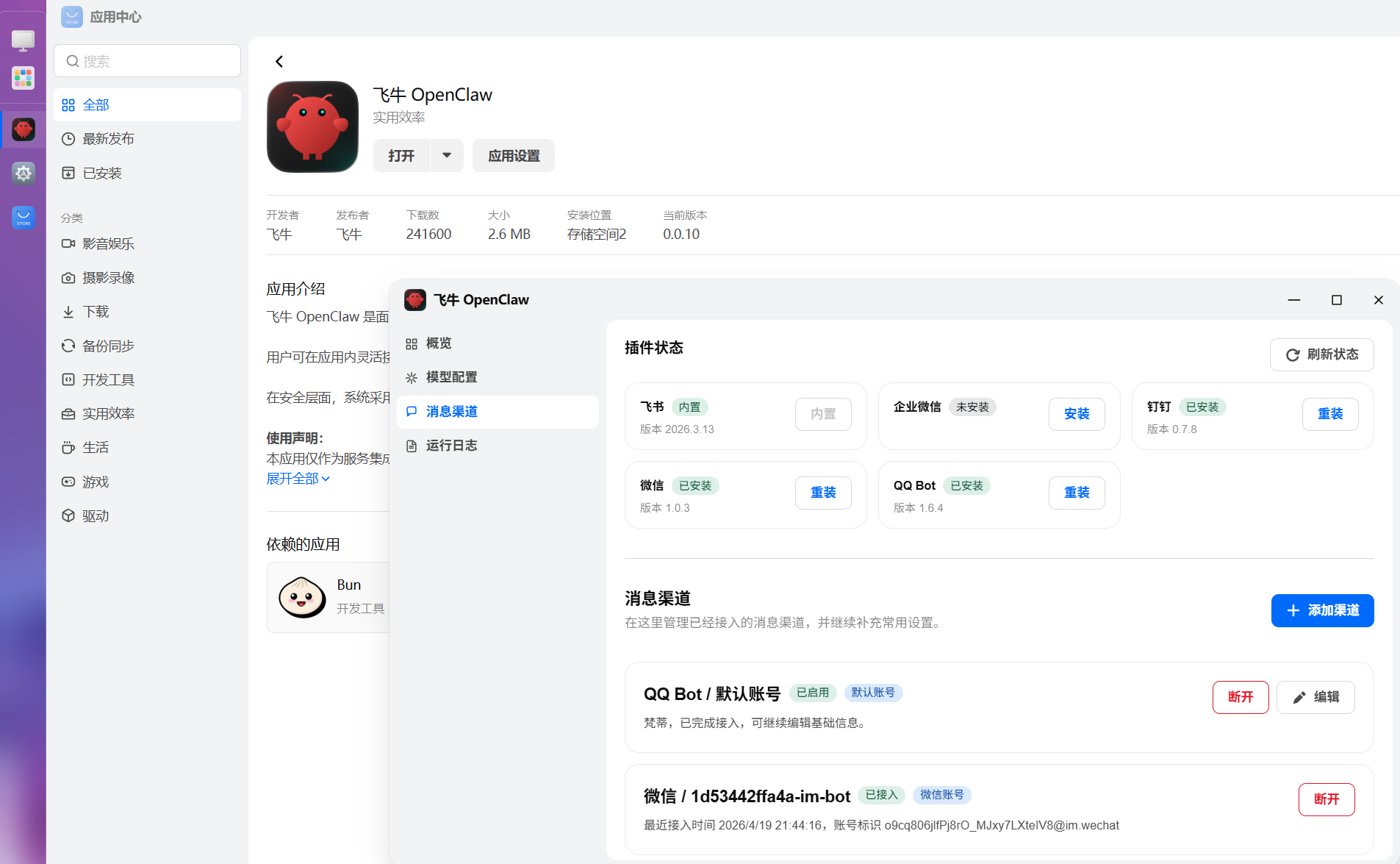
OpenClaw 安装及配置
安装过程采用图形化界面配置,非常简单,按照向导一步步操作即可。
Hermes-Agent 安装及配置
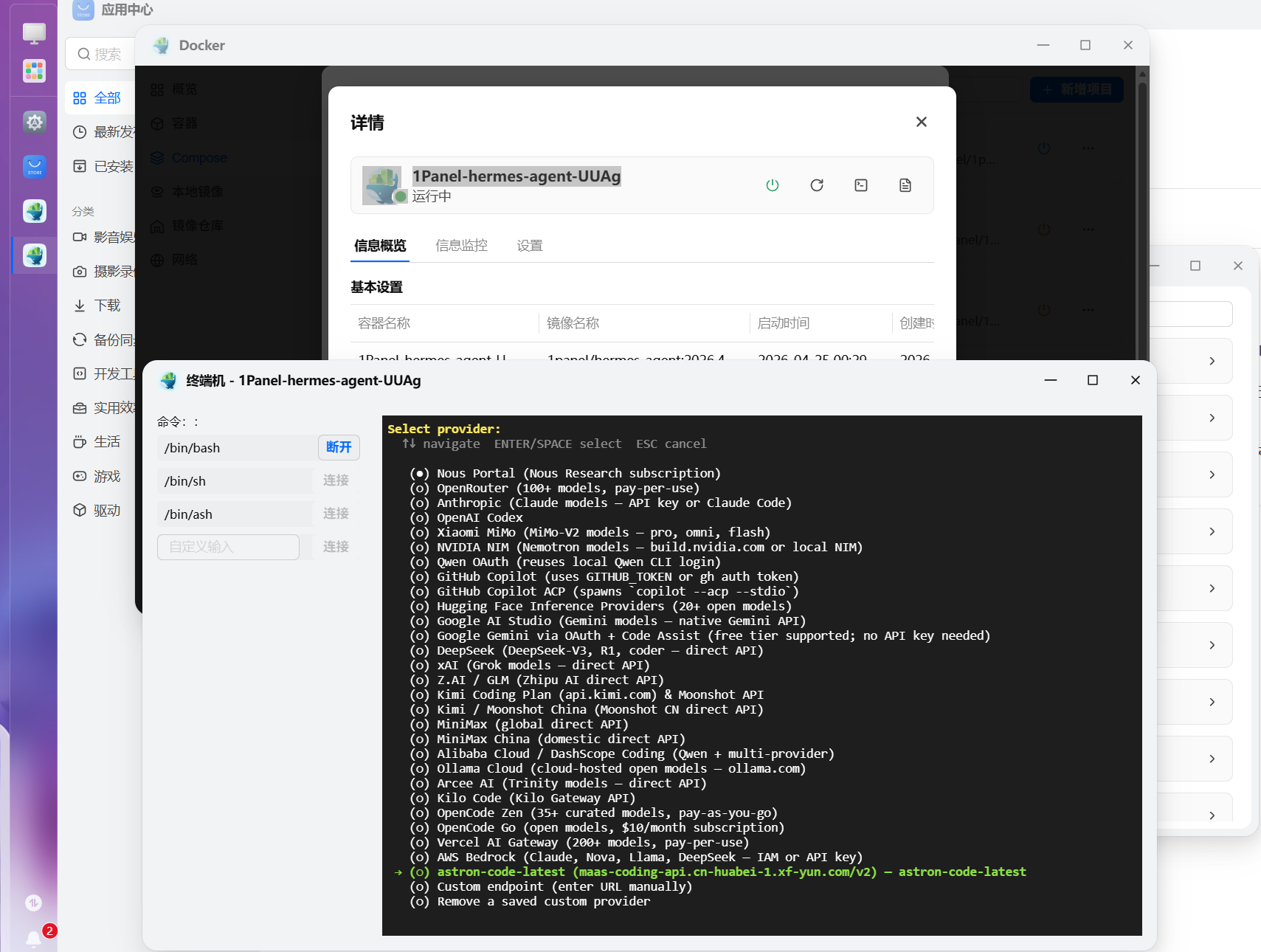
对于自定义模型配置,建议使用 Hermes-Agent 的命令行工具。同样,QQBot、微信等网关配置也推荐通过命令行完成。
进入 Docker 容器的 bash 环境,使用 hermes model 和 hermes gateway setup 命令分别配置模型和网关。
模型配置
以下是 Hermes 0.10.0 版本自定义模型(OpenAI 兼容)的配置总结,包含命令行和配置文件两种方式。
方法一:交互式设置(推荐)
1 | |
操作流程:
- 选择
More providers - 选择
Custom endpoint (enter URL manually) - 输入
base_url(如https://api.deepseek.com/v1或本地http://localhost:11434/v1) - 输入
api_key(没有则填dummy) - 从列表选择模型 → 确认设为默认
方法二:命令行直接指定
临时使用(不保存):
1 | |
设为全局默认:
1 | |
方法三:配置文件方式
配置文件路径:~/.hermes/config.yaml 或项目目录下的 config.yaml
单模型配置:
1 | |
多自定义模型配置(0.10.0 支持):
1 | |
切换模型:
1 | |
方法四:环境变量方式
1 | |
生效命令:
1 | |
验证配置
1 | |
QQBot 配置(微信等其他平台操作类似)
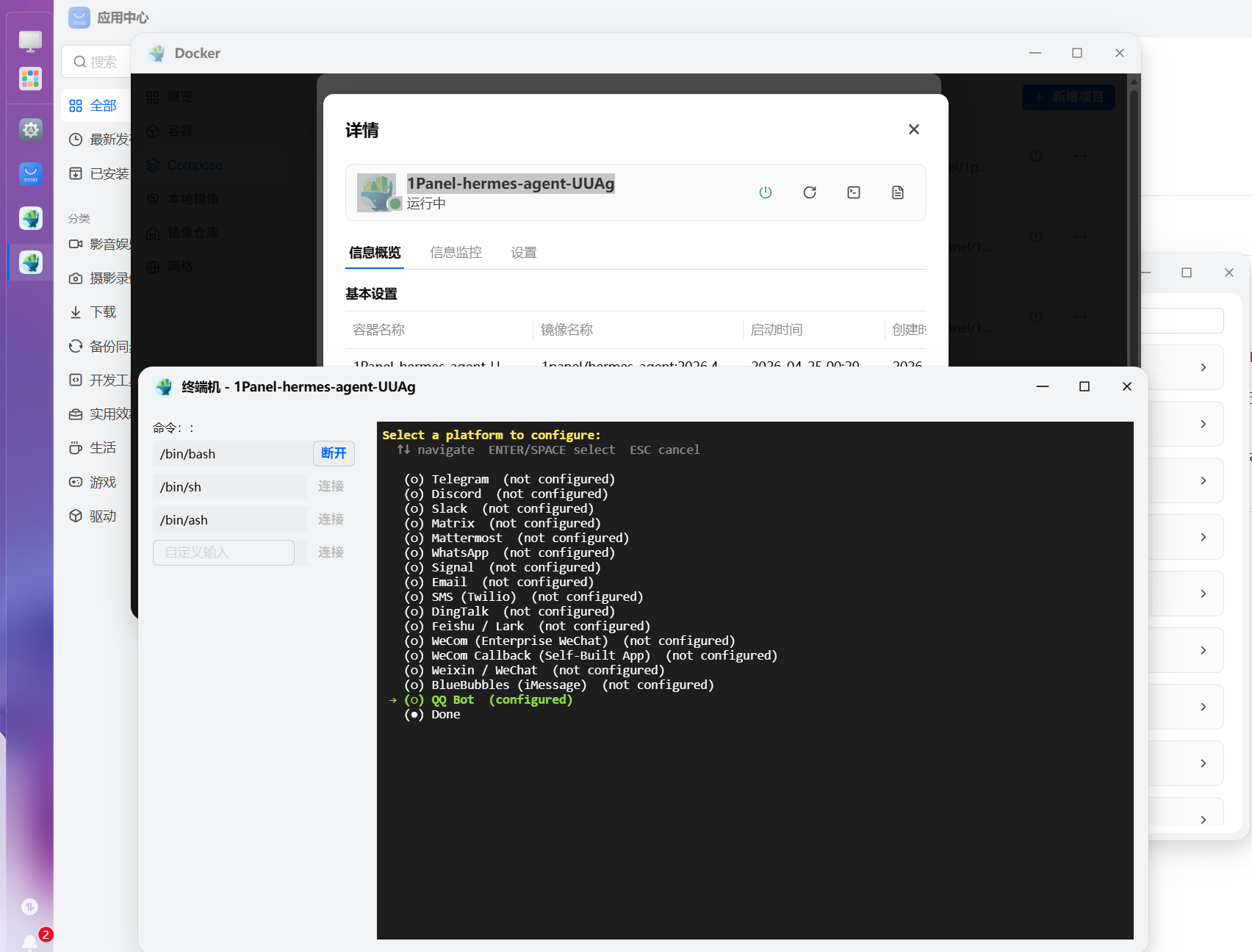
以下是 Hermes 0.10.0 配置 QQBot 的完整流程,包含准备、配置、启动、测试全步骤。
推荐使用扫码
直接通过手机扫描二维码快速配置QQbot
第一步:获取 QQ 开放平台凭证
- 访问 QQ 开放平台 并登录
- 创建应用 → 选择「机器人」→ 获取 AppID 和 AppSecret(请妥善保存)
- 开启必要权限:C2C 私聊 和 群聊@消息
第二步:配置 QQBot(交互式,推荐)
1 | |
操作流程:
- 从列表选择 QQ Bot(通常是第 16 项)
- 选择 扫码接入(最方便)或 手动填写 AppID/AppSecret
- 扫码方式:复制二维码链接 → 浏览器打开 → 手机 QQ 扫码 → 选择机器人 → 完成连接
- 确认配置:输入
y保存
第三步:命令行直接配置(适合自动化脚本)
1 | |
第四步:验证配置
1 | |
第五步:启动 QQBot 网关
1 | |
第六步:测试
- 在 QQ 中搜索你的机器人
- 发起私聊,发送消息(如「你好」)
- 机器人正常回复即配置成功
配置文件参考
配置文件路径:~/.hermes/config.yaml
1 | |
Git 初始化与 SSH 密钥配置
一、Git 全局配置
1 | |
二、生成 SSH 密钥
推荐使用 ed25519 算法(更安全):
1 | |
一路回车,不设置密码,直接生成。
三、查看并复制公钥
1 | |
输出示例:
1 | |
四、配置公钥到 Git 服务器
- 登录你的 Git 平台(Gitea/GitLab/自建 Git)
- 找到 SSH 密钥 / SSH Keys 设置页面
- 粘贴完整的公钥内容
- 保存
五、测试 SSH 连接
1 | |
- 提示确认时输入
yes - 显示
Welcome表示成功 - 显示
Permission denied说明公钥配置有问题
六、克隆仓库
1 | |
问题排查汇总
Git 推送问题
问题主要集中在用户名配置和 SSH 密钥路径上。
OpenClaw 问题
问题描述:SSH 默认查找路径 /home/trim.openclaw/.ssh/,但实际密钥位于 ~/.ssh/(即 /vol2/@apphome/trim.openclaw/data/home/.ssh/)。
解决方案:显式指定密钥路径:
1 | |
Hermes-Agent 问题
问题分析:
| 问题 | 原因 | 解决方案 |
|---|---|---|
| 仓库地址缺少用户名 | 地址格式为 git@one-dev.cszy.top:TaroApp.git |
改为 git@one-dev.cszy.top:cs/TaroApp.git |
| SSH 端口不对 | Git 服务器 SSH 使用非默认端口 40086 | 使用 ssh://git@11.11.11.11:40086/TaroApp.git 格式 |
| SSH 密钥路径问题 | Docker 环境中默认查找 /opt/data/.ssh/,实际在 /opt/data/home/.ssh/ |
创建 SSH config 文件 |
SSH Config 配置:
1 | |
推送命令:
1 | |
关键配置汇总:
| 配置项 | 值 |
|---|---|
| 服务器地址 | 11.11.11.11 |
| SSH 端口 | 40086(非默认) |
| Git 用户名 | cs |
| 密钥位置 | /opt/data/home/.ssh/id_ed25519 |